
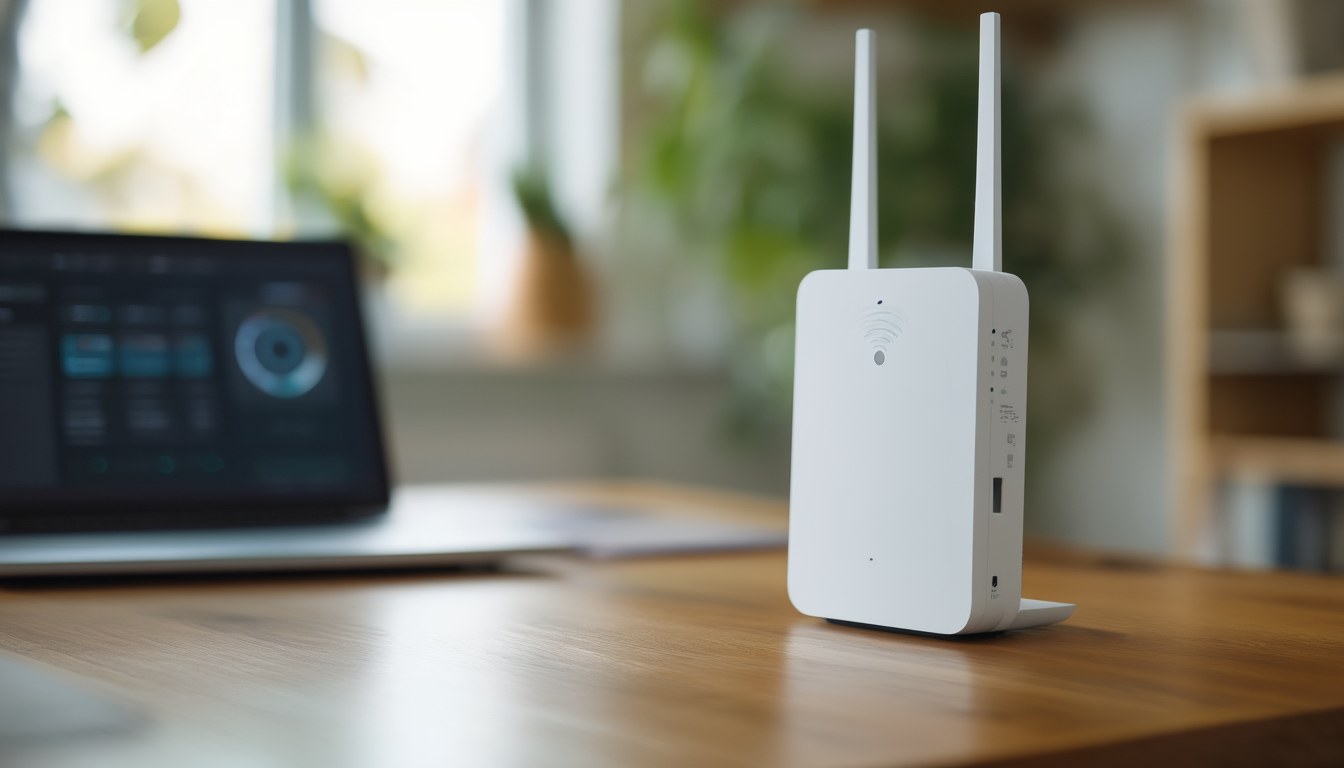
Ein Firmware-Update spielst du bei den meisten Routern in wenigen Minuten über die Weboberfläche ein: Bei der FRITZ!Box öffnest du fritz.box im Browser, gehst auf System > Update und klickst auf »Neues FRITZ!OS suchen«. Speedport, TP-Link oder ASUS haben einen ähnlichen Menüpunkt. Am bequemsten aktivierst du die automatische Update-Funktion – dann hält sich der Router von selbst aktuell und schließt bekannte Sicherheitslücken zeitnah.
Woran erkenne ich, ob ein Update nötig ist?
Die Firmware ist das Betriebssystem des Routers – die Software, die WLAN, Verbindung und alle Einstellungen steuert. Ob eine neue Version bereitsteht, siehst du direkt in der Weboberfläche des Geräts. Ein Update lohnt in diesen Fällen:
- Der Router meldet selbst, dass eine neuere Version verfügbar ist.
- Der Hersteller hat ein Sicherheitsupdate veröffentlicht (etwa nach einer bekannt gewordenen Lücke).
- WLAN bricht ab, das Gerät startet neu oder einzelne Funktionen zicken – oft steckt ein Firmware-Bug dahinter.
- Das letzte Update liegt Monate zurück und du hast nie geprüft, ob etwas Neues da ist.
Das Modell steht im Zweifel auf einem Aufkleber an der Unterseite des Routers. Damit findest du auf der Herstellerseite die passende Firmware und die aktuelle Versionsnummer.
Anzeige

FRITZ!Box-Firmware aktualisieren – Schritt für Schritt
Das FRITZ!OS – so heißt die Firmware der AVM-Router – aktualisierst du direkt online, ohne etwas herunterladen zu müssen:
- Ruf im Browser
fritz.boxauf (oder die IP192.168.178.1) und melde dich mit deinem FRITZ!Box-Kennwort an. - Öffne links das Menü System und darunter Update.
- Im Reiter FRITZ!OS-Version klickst du auf Neues FRITZ!OS suchen.
- Wird eine neue Version gefunden, startest du die Installation mit einem Klick. Die FRITZ!Box lädt das Update, installiert es und startet anschließend neu.
Während des Updates darf die FRITZ!Box nicht vom Strom getrennt werden – das dauert je nach Modell einige Minuten, die WLAN-Verbindung ist in dieser Zeit kurz weg. Wer mehrere FRITZ!-Geräte im Mesh betreibt, aktualisiert zuerst die Haupt-FRITZ!Box und danach die Repeater, damit alle auf demselben Stand sind. Zum Stand 2026 rollt AVM FRITZ!OS 8.x für die aktuellen Modelle aus; welche Version dein Gerät bekommt, zeigt die Update-Seite.
Speedport, TP-Link & andere Router aktualisieren
Bei anderen Herstellern läuft es fast identisch – nur heißen die Menüpunkte anders. Der Zugang geht immer über die Weboberfläche im Browser:
- Telekom Speedport:
speedport.ipaufrufen, anmelden, unten links auf Laden & Sichern und dann auf Firmware-Update. Ein aktueller Speedport prüft und lädt neue Firmware meist automatisch. - TP-Link:
tplinkwifi.netoder192.168.0.1öffnen, unter Erweitert > System > Firmware-Aktualisierung online nach Updates suchen. - ASUS, Netgear & Co.: Router-IP im Browser eingeben (steht auf dem Geräte-Aufkleber), im Menü nach Administration oder Firmware suchen.
Findet dein Router keine Online-Suche, geht es manuell: Auf der Herstellerseite die Firmware für dein exaktes Modell herunterladen und in der Weboberfläche unter dem Update-Menü als Datei einspielen. Wichtig dabei – wirklich nur die Firmware des passenden Modells verwenden, sonst kann das Gerät unbrauchbar werden. Ein Backup deiner Router-Einstellungen vor einem manuellen Update erspart dir im Zweifel viel Neueinrichtung.
Automatische Updates aktivieren – die bequeme Absicherung
Das Bundesamt für Sicherheit in der Informationstechnik (BSI) empfiehlt ausdrücklich, die automatische Installation von Updates im Router einzuschalten. Dann landen Sicherheitspatches, ohne dass du daran denken musst. Bei der FRITZ!Box findest du das unter System > Update > Auto-Update: Die sicherste Stufe installiert alle Updates automatisch, eine mittlere nur die für Sicherheit und Fehlerbehebung. Für die meisten Heimnetze ist die Voll-Automatik die richtige Wahl.
Ein Sonderfall sind Router mit Provider-Firmware (etwa von Vodafone oder 1&1): Hier gibt der Anbieter das Update frei, nicht du selbst. Bleibt eine erwartete Version aus, lohnt ein Blick in die Statusseiten des Providers.
Wenn das Update nicht startet
Klemmt es beim Aktualisieren, hilft meist eine dieser drei Ursachen weiter:
- Keine neue Version gefunden: Deine Firmware ist bereits aktuell – oder der Hersteller hat für dein Modell (noch) kein Update bereitgestellt. Ältere Geräte fallen irgendwann aus dem Support (End of Life) und bekommen gar keine Sicherheitsupdates mehr. Dann ist ein neuer Router die sicherere Lösung.
- Update bricht ab: Router einmal neu starten und den Vorgang erneut anstoßen. Bei manueller Installation prüfen, ob wirklich die Datei fürs exakte Modell geladen wurde.
- Provider-Gerät zeigt kein Update: Bei Anbieter-Firmware kommt die Aktualisierung vom Provider – hier heißt es abwarten oder beim Support nachfragen.
Warum Firmware-Updates so wichtig sind
Der Router ist das Tor zwischen deinem Heimnetz und dem Internet – und damit ein beliebtes Ziel. In der Firmware werden immer wieder Sicherheitslücken entdeckt, über die Angreifer von außen ins Gerät gelangen können. Ist der Router einmal kompromittiert, sind darüber auch alle angeschlossenen Geräte erreichbar: PCs, Smartphones, Smart-Home-Technik. Ein Firmware-Update schließt genau diese Lücken, bevor sie ausgenutzt werden – nebenbei bringen neue Versionen oft Stabilitätsverbesserungen und zusätzliche Funktionen.
Wer für die Fachinformatiker-Prüfung lernt, kennt das Prinzip als klassischen Baustein der IT-Sicherheit: Patch-Management sorgt dafür, dass bekannte Schwachstellen zeitnah geschlossen werden. Beim Heimrouter ist das mit ein paar Klicks erledigt – oder mit einem einzigen Häkchen bei den automatischen Updates.
Häufige Fragen
Wie oft sollte ich die Router-Firmware aktualisieren?
Sobald der Hersteller ein Update bereitstellt, vor allem bei Sicherheitspatches. Am einfachsten aktivierst du automatische Updates, dann kümmert sich der Router selbst darum und du musst nichts manuell prüfen.
Gehen bei einem Firmware-Update meine Einstellungen verloren?
Nein, bei einem normalen Online-Update bleiben WLAN-Name, Passwörter und Einstellungen erhalten. Bei einem manuellen Update oder einem Werksreset kann es anders sein, deshalb vorher ein Einstellungs-Backup anlegen.
Wie lange dauert ein Router-Firmware-Update?
In der Regel wenige Minuten. Währenddessen ist die Internet- und WLAN-Verbindung kurz weg und der Router startet neu. Trenne das Gerät in dieser Zeit auf keinen Fall vom Strom.
Mein Router findet kein Update – was tun?
Dann ist die Firmware entweder schon aktuell oder dein Modell wird nicht mehr unterstützt (End of Life). Bei Provider-Routern gibt der Anbieter das Update frei. Bekommt ein Gerät gar keine Sicherheitsupdates mehr, ist ein neuer Router die sicherere Wahl.
Warum ist ein Firmware-Update für die Sicherheit wichtig?
Updates schließen bekannte Sicherheitslücken in der Router-Software. Über eine offene Lücke können Angreifer ins Heimnetz gelangen und auf angeschlossene Geräte zugreifen. Ein aktueller Router ist die wichtigste Basisabsicherung deines Netzwerks.


